برنامهی مجانی مک · متنباز

باوِر
هر پروژه میز کار خودش رو داره. ⌥2 رو بزن، هر پنجرهای که الان لازمش نداری از جلوی چشمت میره کنار، رو همهی نمایشگرها با هم. بدون اون انیمیشن کشدار Spaces.
مکت، پروژه به پروژه مرتب
نُه تا چیدمان با اسم
ایمیل، طراحی، کد… هر کدوم یادشه کدوم پنجره کجای کدوم نمایشگر بود. ⌥1 تا ⌥9 همون لحظه عوضش میکنه، بیمعطلی.
هر پنجرهای رو بچسبون
نصفه، یهچهارم، یهسوم، دوسوم، تمامصفحه. کلیدها رو نگه داری، میبینی پنجره کجا میشینه؛ ول کنی، همونجاست.
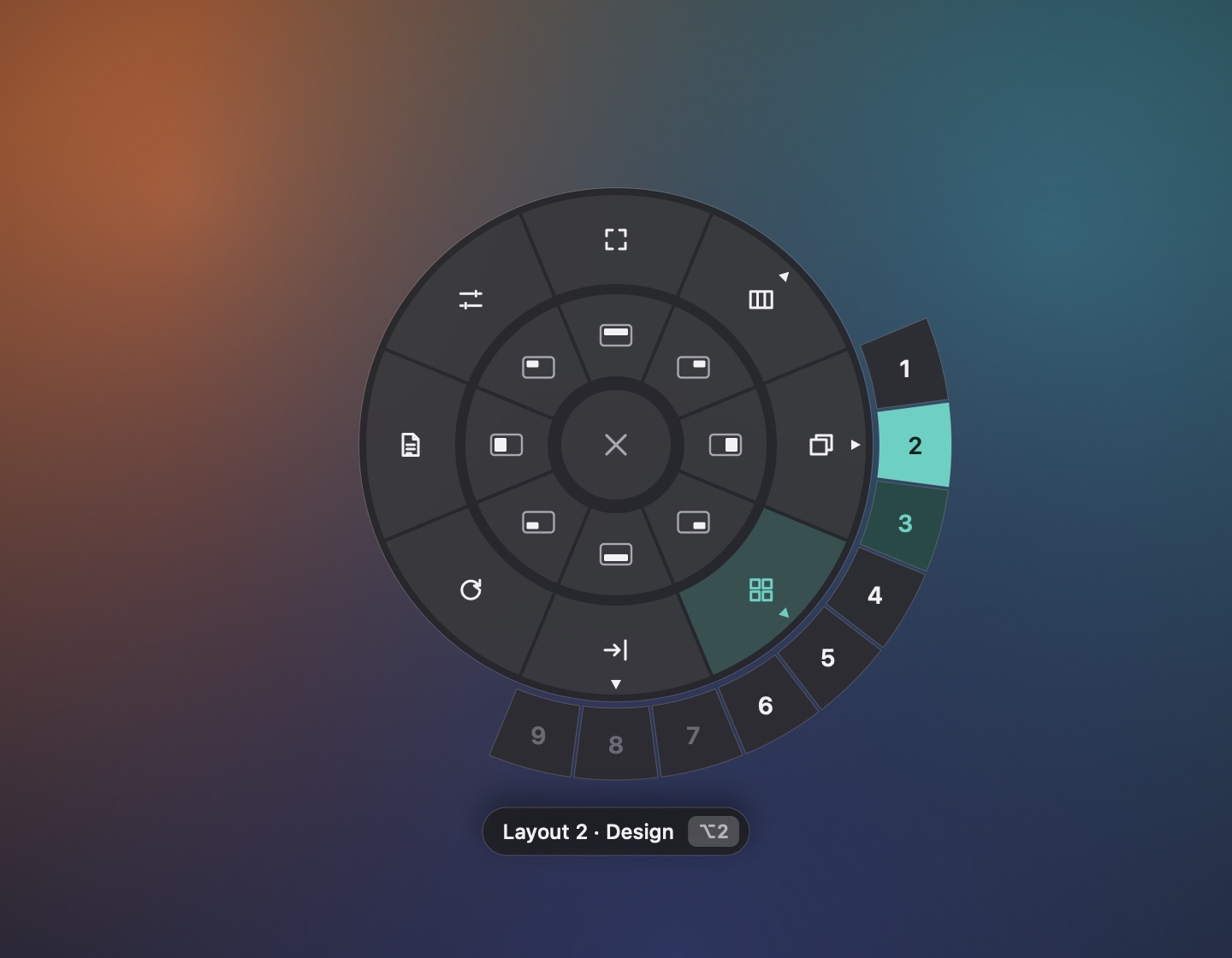
چرخ چینش
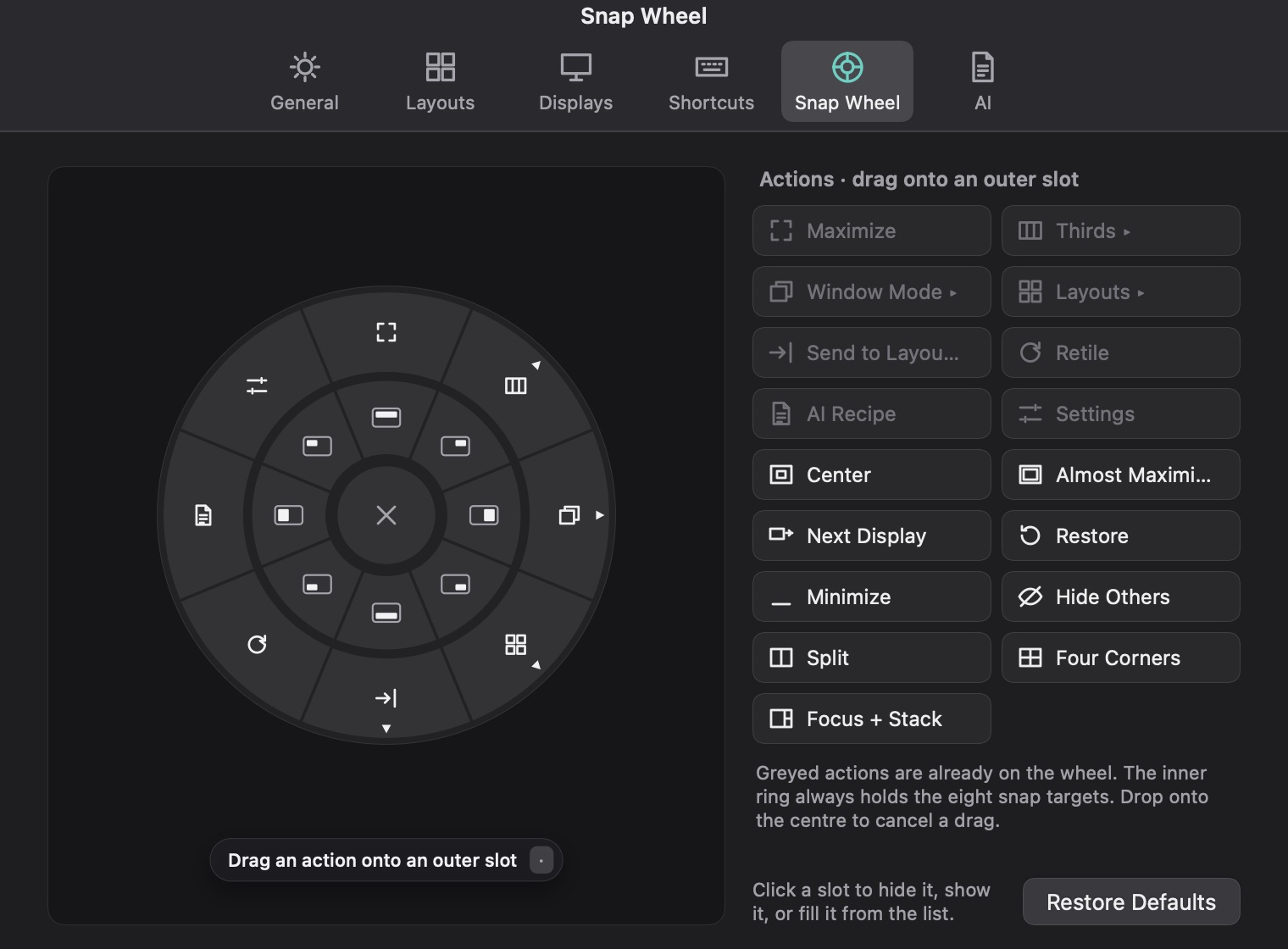
کلیک وسط، ضربهی سهانگشتی یا ⌃⌥Space. یه چرخ زیر نشانگرت باز میشه. حلقهی بیرونیش رو هم هرجور خواستی بچین.
بنتو و زبانهای
برای هر نمایشگر: یا پنجرهها خودشون کنار هم بچینن، یا پنجرههای هر برنامهای پشت زبانهها برن. پنجره باز و بسته کنی، خودش مرتب میشه.
یادش میمونه
کل میزت رو بهعنوان فضای کار ذخیره کن. برنامهای رو ببندی یا مک رو ریاستارت کنی، پنجرهها برمیگردن سر چیدمانشون. مانیتور رو بکشی، پنجرههاش منتظرت میمونن.
دستور هوش مصنوعی
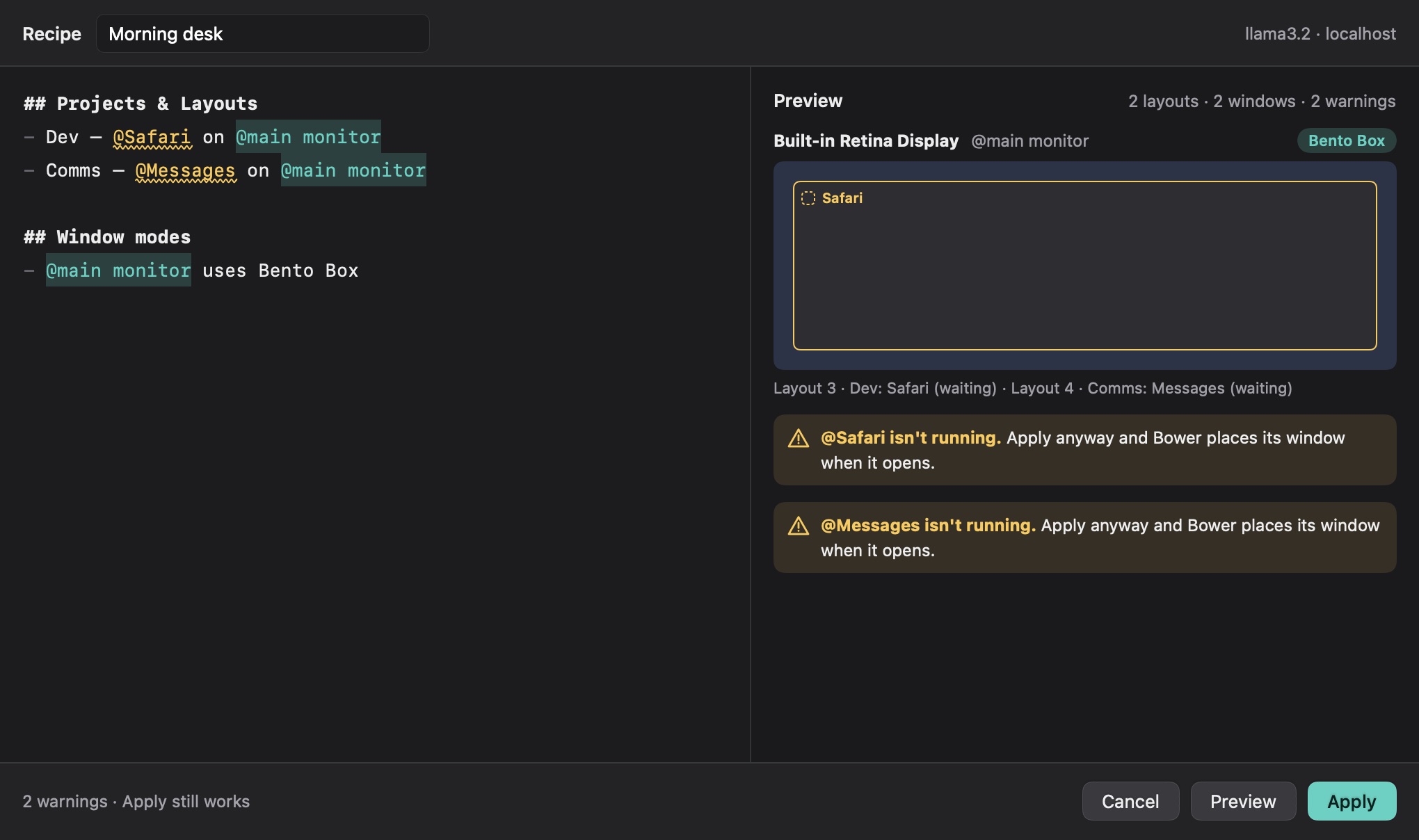
میز کارت رو با یه متن سادهی Markdown توضیح بده. یه مدل روی خود مکت براش نقشه میکشه، پیشنمایشش رو میبینی و تا «اعمال» رو نزنی هیچی تکون نمیخوره.
یه چرخ، درست زیر نشانگرت
حلقهی داخلی پنجرهای که توشی رو میچسبونه. حلقهی بیرونی چیدمان عوض میکنه، پنجره میفرسته به یه چیدمان دیگه، حالت نمایشگر رو عوض میکنه یا دوباره میچینتش.
«دوباره بچین» به کارت نمیاد؟ تو تنظیمات بذار جاش «وسط»، «نمایشگر بعدی» یا «چهار گوشه».
دستور: بگو چی میخوای، تحویل بگیر
«کد: Code و Terminal رو مانیتور اصلی، Slack رو مانیتور کناری با حالت بنتو.» باوِر از یه مدل نقشه میگیره، نشونت میده و هر وقت گفتی اعمالش میکنه.
با Ollama، LM Studio یا هر سرویس سازگار با OpenAI کار میکنه. دستورت جای دیگهای نمیره.
همهی چیدمانها، با یه نگاه
⌥↑ رو بزن تا نوار چیدمانها بیاد. روی یه چیدمان بزن تا بری توش، یا آیکون یه پنجره رو بکش و بنداز رو یه چیدمان دیگه.

نصبش سه قدمه، همین
- Xcode رو از App Store بگیر، بعد XcodeGen رو:
brew install xcodegen - کدش رو از گیتهاب بگیر و
./install.shرو اجرا کن. باوِر میره تو پوشهی Applications. - تو System Settings › Privacy & Security › Accessibility اجازهش رو بده. بقیهش رو پنجرهی خوشآمد بهت نشون میده. راهنمای کامل
سؤالهایی که حتماً برات پیش میاد
باید SIP رو خاموش کنم؟
نه. باوِر فقط اجازهی Accessibility میخواد و SIP روشن میمونه.
پنجرههای بقیهی چیدمانها کجا میرن؟
میرن پشت گوشهی پایینراست نمایشگر و فقط یه باریکهشون معلومه. برگردی، دقیقاً سر جای قبلیشون وایمیسن. باوِر رو هم ببندی، همهشون برمیگردن.
با Spaces و برنامههای تمامصفحه کار میکنه؟
رو همون Spaceی که توشی کار میکنه، چون مک فقط پنجرههای همون Space رو نشونش میده. از دسکتاپ استفادهش کن، نه از وسط یه برنامهی تمامصفحه.
چیزی جایی میفرسته؟
نه. نه حساب کاربری داره، نه آمار. تنها چیزی که میره بیرون دستور هوش مصنوعیه، اونم فقط به جایی که خودت انتخاب کردی. با Ollama یا LM Studio یعنی همون مک خودت. حریم خصوصی